Über uns
Antworten, die bei dem bleiben, was Sie meinen
ReplyContext ist eine iPhone-App der helpful bits GmbH aus Grünwald bei München. Sie geben der App die Nachricht, die Sie erhalten haben, und ein paar Worte zu Ihrer Antwort. Die App schreibt eine Antwort, die Sie selbst bearbeiten, kopieren und senden.
Was die App macht
Eine Nachricht kommt per WhatsApp, Mail, Slack oder Microsoft Teams. Teilen Sie sie oder einen Screenshot davon mit ReplyContext, oder fügen Sie sie in der App über Paste, Photos oder Files hinzu. Tippen oder diktieren Sie grob, was Sie sagen möchten, etwa „ja, aber zehn Minuten später“, und tippen Sie auf Draft Reply. Sie erhalten eine Antwort, die Sie bearbeiten können: Ihre Worte, in Form gebracht und kurz gehalten. Ändern Sie sie selbst, oder geben Sie eine Anweisung wie „ganze Sätze“ oder „freundlicher“ ein und tippen Sie auf Refine. Ohne Anweisung heißt der Button Polish: Er korrigiert Grammatik, Zeichensetzung und Diktierfehler, ohne zu ändern, was Sie sagen. Dann kopieren Sie die Antwort und fügen sie in die Unterhaltung ein.
11Eine Nachricht wartet auf Antwort?
Eine Freundin im Chat, ein Kunde im Arbeitskanal, eine E-Mail, die Sorgfalt braucht.
Microsoft Teams · Slack
Teilen
22In ReplyContext holen
Tippen Sie bei der Nachricht oder bei einem Screenshot davon auf „Teilen“ und wählen Sie ReplyContext. Oder kopieren Sie sie und fügen Sie sie ein.
33Grob sagen, was Sie meinen
Tippen oder diktieren Sie ein paar Worte. Es müssen keine Sätze sein.
44Eine Antwort erhalten
Tippen Sie auf „Draft Reply“. ReplyContext bringt Ihre Worte in Form und fügt nichts hinzu, was Sie nicht gesagt haben. Dann tippen Sie auf „Copy“.
 ReplyContext
55Selbst senden
Fügen Sie die Antwort in Ihren Chat ein und senden Sie sie. ReplyContext sendet nie etwas für Sie.
Microsoft Teams · Slack
Einsetzen
- Funktioniert mit
- Jeder App, aus der Sie Text kopieren oder von der Sie einen Screenshot machen können. Die Antwort fügen Sie überall ein, wo Einfügen geht: WhatsApp, Nachrichten, Mail, Gmail, Outlook, Slack, Microsoft Teams, LinkedIn, Telegram, Signal und andere.
- Voraussetzungen
- Ein iPhone mit iOS 18.4 oder neuer, ein Konto und eine Internetverbindung.
- Sprache
- Menüs und Buttons der App sind auf Englisch. Antworten entstehen in der Sprache, in der Sie schreiben.
Wie wir die App bauen
Ihre Worte
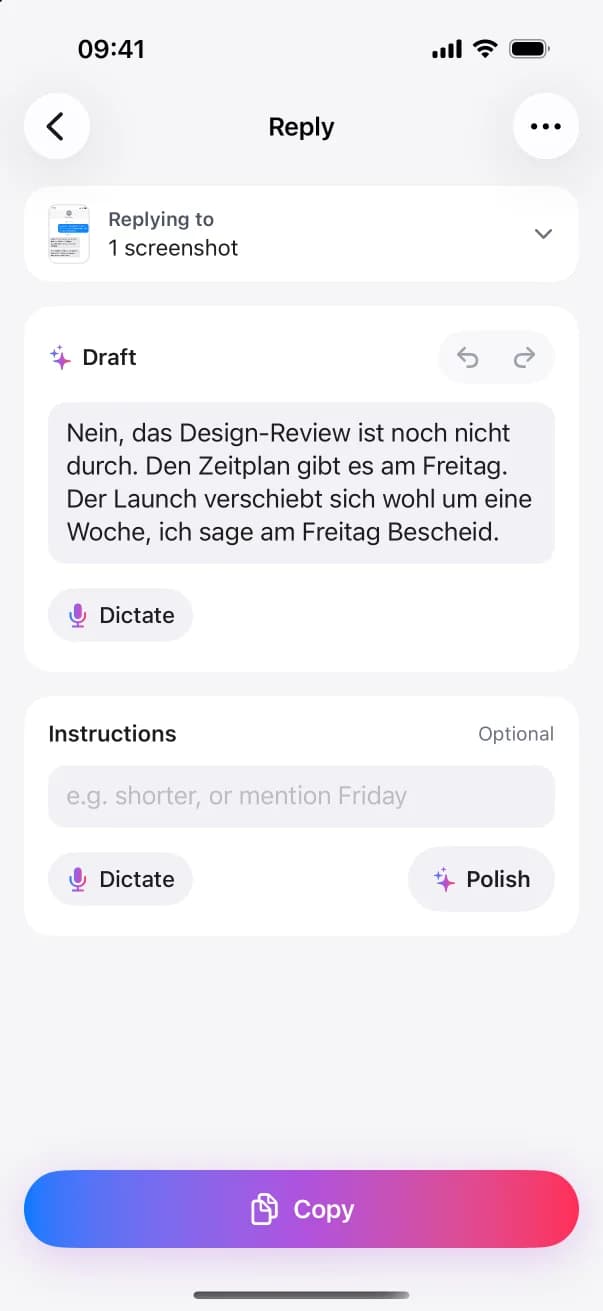
ReplyContext bringt Ihre groben Worte in Form: Großschreibung, Satzzeichen, Abkürzungen wie „di“ ausgeschrieben. Die Antwort bleibt kurz, solange Sie nicht mehr verlangen. Die App ist so gebaut, dass sie keine Fakten, Zusagen, Fristen, Entschuldigungen oder Gefühle hinzufügt, die Sie nicht genannt haben, und Ihre Aussage, Ihre Sprache und Ihren Ton beibehält. Fehlt in Ihren Worten ein Detail, das die Antwort braucht, kann die App eine kurze Rückfrage stellen, statt zu raten. Sie lesen jede Antwort und können sie bearbeiten, bevor Sie sie kopieren.
- ja,wird zuJa,
- mittwochnachmittag,wird zuMittwochnachmittag,
- warte noch auf financewird zuwarte noch auf Finance.
- keine Anrededeshalb wird das nicht geschrieben:
Hallo Priya, - keine Fristdeshalb wird das nicht geschrieben:
Bis 12 Uhr. - keine Entschuldigungdeshalb wird das nicht geschrieben:
Tut mir leid. - keine Zusagedeshalb wird das nicht geschrieben:
Versprochen.
Antworten können von Versuch zu Versuch etwas anders ausfallen. Sie können sie jederzeit bearbeiten, bevor Sie kopieren.
Sie senden selbst
ReplyContext sendet nie etwas für Sie und ist nicht mit Ihren Chat-Apps verbunden. Der letzte Schritt in der App ist Copy: Sie fügen die Antwort in die Unterhaltung ein und senden sie selbst.
Draft
Ja, Mittwochnachmittag, warte noch auf Finance.
Copy
Ihre Zwischenablage
Ja, Mittwochnachmittag, warte noch auf Finance.
Sie fügen ein und senden
Ich9:52
Ja, Mittwochnachmittag, warte noch auf Finance.
Einsetzen
Privat von Anfang an
Die Nachricht, die Sie hereinholen, Ihre Worte und die Antwort werden nur verwendet, um die Antwort zu schreiben. Auf unseren Servern speichern wir sie nicht. Wir behalten nur, was wir für die Abrechnung brauchen. Antworten entstehen mit Google Gemini über unseren Server in Deutschland. Auf Ihrem iPhone bleibt eine Antwort, die Sie nicht kopiert haben, bis Sie sie löschen. Kopierte Antworten bleiben 30 Tage. Unter Settings → Reply History wählen Sie 7, 30 oder 90 Tage oder schalten Keep copied replies aus. Jede Antwort können Sie selbst löschen.
Ihr iPhone
Bleibt hier
- Ihre Antworten, mit dem, was Sie dafür erfasst haben
- Ihr persönliches Vokabular
- Ihre Writing-Style-Werte, falls Sie das einschalten
Ihre Nachricht und Ihre Worte
Die Antwort
ReplyContext-Server, Deutschland
Wird gespeichert
- Was für die Abrechnung nötig ist
Wird nicht gespeichert
Ihre NachrichtenIhre WorteDie Antworten
Ihre Nachricht und Ihre Worte
Die Antwort
Google Gemini
Was es macht
- Schreibt die Antwort
- Macht aus Ihrem Diktat Text
Gedächtnis ist optional
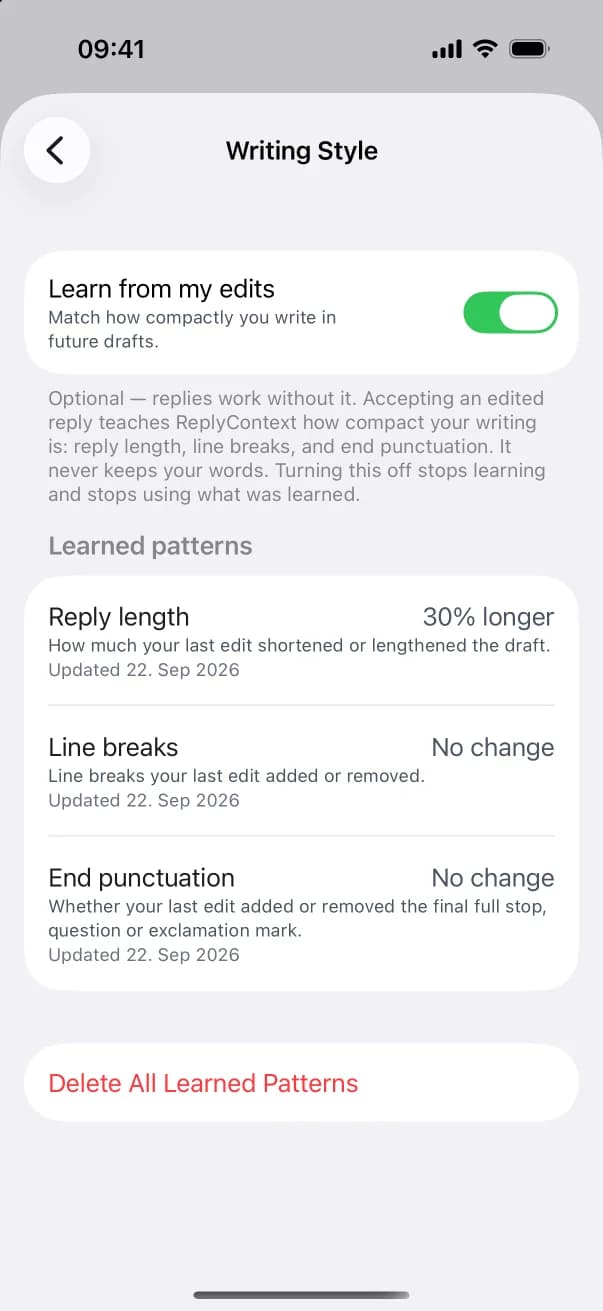
Writing Style ist aus, bis Sie Learn from my edits einschalten. Wenn Sie dann eine Antwort vor dem Kopieren bearbeiten, passt die App drei Werte an: Antwortlänge, Zeilenumbrüche und Satzzeichen am Ende. Ihre Worte speichert sie nie. Unter Settings → Writing Style sehen Sie die Werte, löschen einzelne oder alle oder schalten das Lernen aus. Für die erste Antwort müssen Sie nichts einrichten.
Learn from my editsAus, bis Sie es einschalten
20% shorter
Reply length
1 fewer
Line breaks
Removed
End punctuation
Drei Werte, als Beispiel. Ihre Worte werden nie gespeichert.
Das Unternehmen
- Unternehmen
- helpful bits GmbH
- Standort
- Grünwald (München), Deutschland