Antworten mit KI – für das iPhone
Jede Nachricht beantworten. In Ihren Worten.
Teilen Sie die Nachricht oder einen Screenshot, sagen Sie grob, was Sie meinen, und Sie erhalten eine Antwort, die Sie bearbeiten können. Dann kopieren Sie sie in den Chat und senden sie selbst.
Für iPhone ab iOS 18.4
So funktioniert’s
Von der Nachricht zur Antwort in fünf Schritten
Dieselben fünf Schritte für eine WhatsApp-Nachricht, einen Teams-Chat oder eine E-Mail.
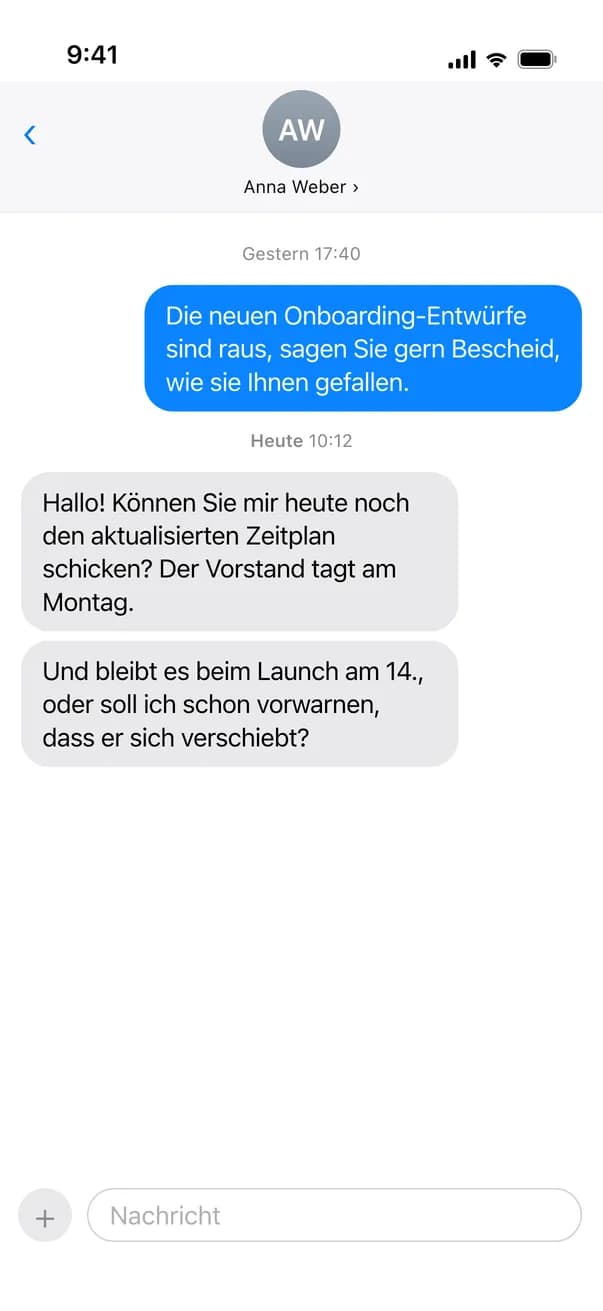
11Eine Nachricht wartet auf Antwort?
Eine Freundin im Chat, ein Kunde im Arbeitskanal, eine E-Mail, die Sorgfalt braucht.
Microsoft Teams · Slack
Teilen
22In ReplyContext holen
Tippen Sie bei der Nachricht oder bei einem Screenshot davon auf „Teilen“ und wählen Sie ReplyContext. Oder kopieren Sie sie und fügen Sie sie ein.
33Grob sagen, was Sie meinen
Tippen oder diktieren Sie ein paar Worte. Es müssen keine Sätze sein.
44Eine Antwort erhalten
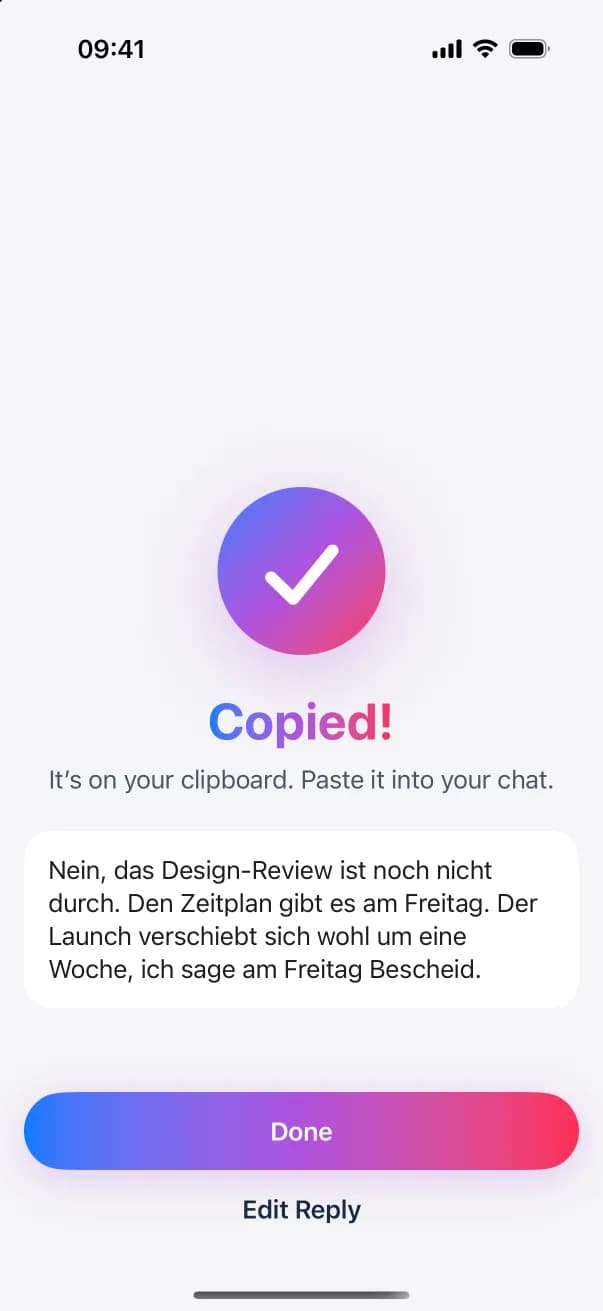
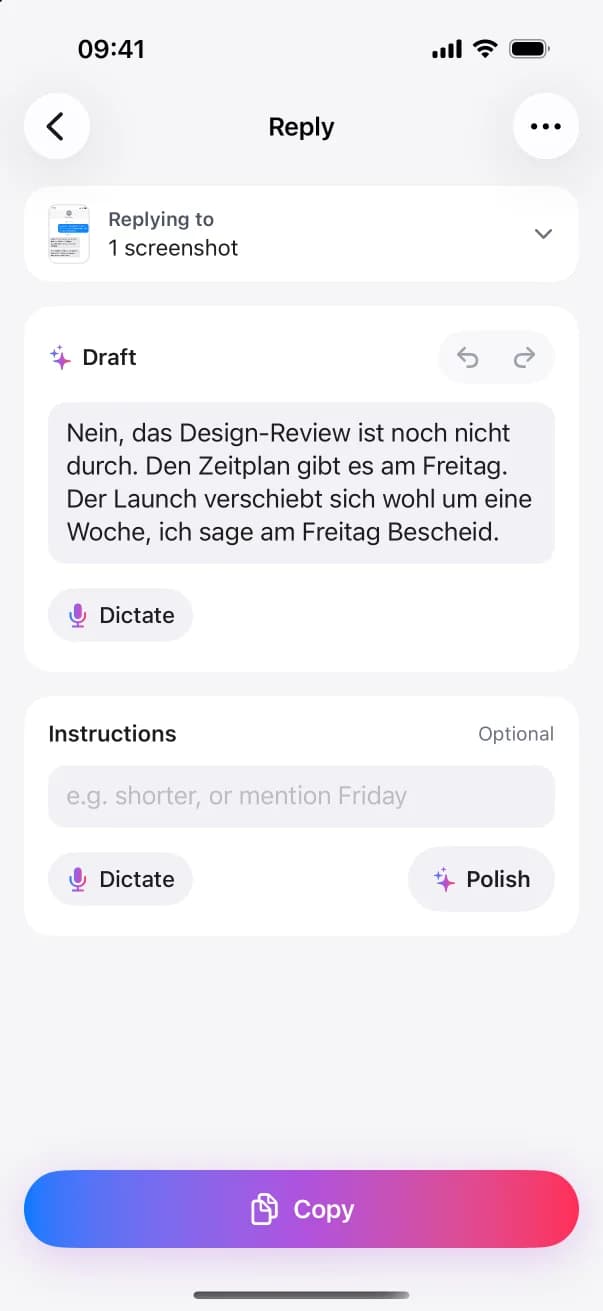
Tippen Sie auf „Draft Reply“. ReplyContext bringt Ihre Worte in Form und fügt nichts hinzu, was Sie nicht gesagt haben. Dann tippen Sie auf „Copy“.
 ReplyContext
55Selbst senden
Fügen Sie die Antwort in Ihren Chat ein und senden Sie sie. ReplyContext sendet nie etwas für Sie.
Microsoft Teams · Slack
Einsetzen
Mit Ihren Apps
Jede App, in der Sie antworten – privat und im Job
Es gibt nichts zu verbinden. Sie holen die Nachricht herein und fügen die Antwort dort ein, wo die Unterhaltung läuft.
Microsoft Teams · Slack
WhatsApp · Nachrichten
Outlook · Gmail
LinkedIn · Messenger
Teilen
Tippen Sie bei der Nachricht auf „Teilen“ und wählen Sie ReplyContext. Die Antwort entsteht direkt dort, ohne dass Sie die App verlassen.
Screenshot
Machen Sie einen Screenshot der Unterhaltung und teilen Sie ihn. In der App können Sie bis zu drei aus Fotos hinzufügen.
Kopieren und einfügen
Kopieren Sie den Text, tippen Sie in ReplyContext auf „New Reply“ und fügen Sie ihn unter „Replying to“ ein.
Die App sendet nie
ReplyContext ist mit keiner dieser Apps verbunden.
Ihre Zwischenablage
Tippen Sie auf „Copy“, wechseln Sie zurück in die Unterhaltung und fügen Sie die Antwort ein. Sie prüfen sie und senden sie selbst.
Genauso funktioniert es mit Telegram, Signal, Mail und jeder anderen App, aus der Sie teilen, einen Screenshot machen oder Text kopieren können.
Wo es hilft
Die Antworten, die sonst am längsten dauern
Drei Beispiele: die Nachricht, was Sie tippen, und die Antwort, die die App daraus geschrieben hat.
Arbeit · Teams, Slack oder Outlook
Eine Kundin will ein Update
Microsoft Teams · Slack
Launch-Plan
5 Mitglieder
Nachricht:AWAnna Weber10:12
Hallo! Können Sie mir heute noch den aktualisierten Zeitplan schicken? Der Vorstand tagt am Montag. Und bleibt es beim Launch am 14., oder soll ich schon vorwarnen, dass er sich verschiebt?
ReplyContextSie tippennein, Design-Review ist noch nicht durch. Zeitplan am Freitag. Launch verschiebt sich wohl um eine Woche, sage Fr Bescheid
Antwort:ICHIch10:20
Nein, das Design-Review ist noch nicht durch. Den Zeitplan gibt es am Freitag. Der Launch verschiebt sich wohl um eine Woche, ich gebe Freitag Bescheid.
Antworten
Die Abkürzung „Fr“ wird zu „Freitag“ ausgeschrieben.
Zweitsprache
Auf Englisch antworten, auch wenn es nicht Ihre Muttersprache ist
Outlook · Gmail
Nachricht:JCJames Carter8:05
an mich
Could you join the supplier call on Thursday at 3?
ReplyContextSie tippenyes can join but only 30 min, have other meeting after
Antwort:ICHIch8:31
an James Carter
Yes, I can join, but only for 30 minutes. I have another meeting after.
Die Antwort kommt in der Sprache, in der Sie schreiben.
Privat
Die Nachricht, die Sie sonst dreimal lesen würden
WhatsApp · Nachrichten
JOJonas
online
Nachricht:Hättest du am Samstag Zeit, mir beim Umzug zu helfen?
18:07
ReplyContextSie tippensa geht nicht, hochzeit meiner schwester. so vormittag ginge
Antwort:Samstag geht nicht, Hochzeit meiner Schwester. Sonntagvormittag ginge.
18:15
Nachricht
Keine Entschuldigung hinzugefügt – Sie haben keine geschrieben.
Ihre Worte
Die App schreibt, was Sie gesagt haben. Nicht mehr.
ReplyContext bringt Ihre groben Worte in Form: Großschreibung, Satzzeichen, aus „di“ wird „Dienstag“. Ihre Aussage, Ihre Sprache und Ihr Ton bleiben, und die Antwort bleibt kurz, solange Sie nicht mehr verlangen.
- ja,wird zuJa,
- mittwochnachmittag,wird zuMittwochnachmittag,
- warte noch auf financewird zuwarte noch auf Finance.
- keine Anrededeshalb wird das nicht geschrieben:
Hallo Priya, - keine Fristdeshalb wird das nicht geschrieben:
Bis 12 Uhr. - keine Entschuldigungdeshalb wird das nicht geschrieben:
Tut mir leid. - keine Zusagedeshalb wird das nicht geschrieben:
Versprochen.
Antworten können von Versuch zu Versuch etwas anders ausfallen. Sie können sie jederzeit bearbeiten, bevor Sie kopieren.
Nichts dazuerfunden
Die App ist darauf ausgelegt, keine Fakten, Zusagen, Fristen, Entschuldigungen oder Gefühle hinzuzufügen, die Sie nicht genannt haben.
Eine Rückfrage statt Raten
Wenn Sie etwas verlangen, ohne das Detail zu nennen, etwa „sag ihr, welcher Tag passt“, stellt die App eine kurze Rückfrage, statt zu raten.
Replying to
Hast du Donnerstag oder Freitag Zeit für die Übergabe?
One quick question
Passt dir Donnerstag oder Freitag besser?
Add the missing detail to what you want to say, then draft again.
What do you want to say?
Draft Again
Eine Antwort – und das letzte Wort haben Sie
Sie bekommen eine Antwort zum Weiterarbeiten, keine Liste von Varianten zum Vergleichen. Ändern Sie jedes Wort im Entwurf, mit Rückgängig und Wiederholen, bevor Sie kopieren.
Draft
Ja, Mittwochnachmittag Mittwochvormittag, warte noch auf Finance.
Copy
Ändern, polieren, diktieren
Die Antwort mit ein paar Worten ändern – oder einen eigenen Entwurf polieren
Mit einer Anweisung ändern
Die Antwort bleibt kurz. Soll sie ausführlicher sein, geben Sie eine Anweisung wie „ganze Sätze“ ein und tippen Sie auf „Refine“. Die App ändert dieselbe Antwort und markiert kurz, was sich geändert hat. Sie können den Entwurf auch selbst ändern. Ohne Anweisung heißt der Button „Polish“.
Instructions
OptionalDraft
Ja, Mittwochnachmittag, warte noch auf Finance. Die finale Version folgt am Freitag.
Einen eigenen Entwurf polieren
Nichts zu beantworten? Lassen Sie „Replying to“ leer, tippen oder diktieren Sie, was Sie senden möchten, und tippen Sie auf „Polish Draft“. Grammatik, Zeichensetzung und Diktierfehler werden korrigiert, ohne zu ändern, was Sie sagen. Mit einer Anweisung wie „kürzer“ wird daraus „Refine Draft“.
Replying to
OptionalWhat do you want to say?
Polish Draft
Draft
Hallo Tom, danke für den Kontakt zu Sam, das hilft mir wirklich weiter. Würde nächste Woche gern telefonieren, Di oder Mi Nachmittag passt mir.
Diktieren statt tippen
Tippen Sie in der App auf „Dictate“ und sprechen Sie bis zu 60 Sekunden. Was Sie gesagt haben, erscheint als Text, den Sie bearbeiten können. Beim Diktieren wird nichts gesendet.
Vor der ersten Aufnahme fragt die App, ob sie die Aufnahme und Ihr persönliches Vokabular an Google Gemini senden darf, das Sprache in Text umwandelt. Danach wird die Aufnahme von Ihrem iPhone gelöscht.
015304560 s
What do you want to say?
Namen so geschrieben, wie Sie sie schreiben
Legen Sie Namen und Begriffe unter Settings → Dictation → Personal Vocabulary an. Sie bleiben nur auf Ihrem iPhone und werden mit jeder Aufnahme mitgeschickt. Korrigieren Sie einen diktierten Namen, bietet die App an, ihn aufzunehmen.
What do you want to say?
Add “Priya Shah” to your vocabulary?
Don’t addAdd
Your Words
- Priya Shah
- Northwind
- Q3
Nur auf diesem iPhone
Datenschutz
Privat von Anfang an
Die Nachricht, die Sie hereinholen, wird nur für Ihre Antwort verwendet. Was auf Ihrem iPhone bleibt, können Sie einsehen und löschen.
Wir speichern Ihre Nachrichten nicht auf unseren Servern
Damit eine Antwort entsteht, gehen Ihre Nachricht und Ihre Worte über den ReplyContext-Server in Deutschland an Google Gemini, und die Antwort kommt auf demselben Weg zurück. Wir speichern nichts davon. Wir behalten nur, was wir für die Abrechnung brauchen.
Ihr iPhone
Bleibt hier
- Ihre Antworten, mit dem, was Sie dafür erfasst haben
- Ihr persönliches Vokabular
- Ihre Writing-Style-Werte, falls Sie das einschalten
Ihre Nachricht und Ihre Worte
Die Antwort
ReplyContext-Server, Deutschland
Wird gespeichert
- Was für die Abrechnung nötig ist
Wird nicht gespeichert
Ihre NachrichtenIhre WorteDie Antworten
Ihre Nachricht und Ihre Worte
Die Antwort
Google Gemini
Was es macht
- Schreibt die Antwort
- Macht aus Ihrem Diktat Text
Auf Ihrem iPhone bestimmen Sie die Dauer
Eine Antwort bleibt mit dem, was Sie dafür erfasst haben, bis Sie sie löschen. Nach dem Kopieren bleibt sie 30 Tage. Unter Settings → Reply History wählen Sie 7, 30 oder 90 Tage, oder Sie schalten „Keep copied replies“ aus, dann wird jede Antwort beim Kopieren entfernt. Sie können jede Antwort oder alle kopierten Antworten jederzeit löschen.
Noch nicht kopiert
bis Sie sie löschen
Kopiert
7 Tage
30 Tagewenn Sie nichts ändern
90 Tage
„Keep copied replies“ aus: beim Kopieren sofort entfernt
Das Writing-Style-Gedächtnis ist aus, bis Sie es einschalten
Schalten Sie „Learn from my edits“ ein, passt die App drei Werte an, wenn Sie eine Antwort vor dem Kopieren bearbeiten: Länge, Zeilenumbrüche und das Satzzeichen am Ende. Kopieren ohne Änderung bringt ihr nichts bei. Unter Settings → Writing Style sehen Sie die Werte, löschen einzelne oder alle oder schalten das Lernen aus. Vor der ersten Antwort müssen Sie nichts einrichten.
Learn from my editsAus, bis Sie es einschalten
20% shorter
Reply length
1 fewer
Line breaks
Removed
End punctuation
Drei Werte, als Beispiel. Ihre Worte werden nie gespeichert.
FAQ
Häufige Fragen
Was ist ReplyContext?
Eine iPhone-App, die eine Antwort auf eine erhaltene Nachricht schreibt. Sie holen die Nachricht herein, sagen grob, was Sie antworten möchten, und erhalten eine Antwort, die Sie bearbeiten, kopieren und einfügen. Sie brauchen dafür ein Konto und eine Internetverbindung.
Mit welchen Apps funktioniert es?
Mit jeder App, in der Sie einen Screenshot machen oder Text kopieren können, und mit jeder App, in der ReplyContext erscheint, wenn Sie auf „Teilen“ tippen – zum Beispiel WhatsApp, Nachrichten, Mail, Gmail, Outlook, Slack, Microsoft Teams, LinkedIn, Telegram oder Signal. ReplyContext ist mit diesen Apps nicht verbunden. Die Antwort fügen Sie selbst ein.
Wie kommt die Antwort in den Chat?
Sie tippen auf „Copy“, fügen die Antwort in die Unterhaltung ein und senden sie selbst. ReplyContext sendet nie etwas für Sie. Starten Sie über „Teilen“, entsteht die Antwort direkt dort, und Sie können sie kopieren, ohne die App zu öffnen.
Kann ich diktieren statt tippen?
Ja, in der App: Tippen Sie auf „Dictate“ und sprechen Sie bis zu 60 Sekunden. Was Sie gesagt haben, erscheint als Text, den Sie bearbeiten können; beim Diktieren wird nichts gesendet. Vor der ersten Aufnahme fragt die App, ob sie die Aufnahme und Ihr persönliches Vokabular an Google Gemini senden darf, das Sprache in Text umwandelt. Danach wird die Aufnahme von Ihrem iPhone gelöscht.
Legt mir die App Worte in den Mund?
Sie bringt Ihre Worte in Form: Großschreibung, Satzzeichen, Abkürzungen wie „di“ ausgeschrieben. Sie ist darauf ausgelegt, keine Fakten, Zusagen, Fristen, Entschuldigungen oder Gefühle hinzuzufügen, die Sie nicht genannt haben, und Ihre Aussage, Ihre Sprache und Ihren Ton zu behalten. Die Antwort bleibt kurz, solange Sie nicht mehr verlangen, etwa mit der Anweisung „ganze Sätze“. Fehlt in Ihren Worten ein Detail, das die Antwort braucht, kann sie eine kurze Rückfrage stellen, statt zu raten. Fehler sind trotzdem möglich – deshalb lesen und bearbeiten Sie jede Antwort, bevor Sie sie kopieren.
Was wird gespeichert, und wo?
Auf unseren Servern speichern wir weder Ihre Nachrichten noch Ihre Worte oder die Antworten. Wir behalten nur, was wir für die Abrechnung brauchen. Auf Ihrem iPhone bleibt eine Antwort mit dem, was Sie dafür erfasst haben, bis Sie sie löschen. Nach dem Kopieren bleibt sie 30 Tage. Unter Settings → Reply History wählen Sie 7, 30 oder 90 Tage oder schalten „Keep copied replies“ aus. Sie können jede Antwort oder alle kopierten Antworten jederzeit löschen.
Lernt die App von mir?
Nur, wenn Sie unter Settings → Writing Style „Learn from my edits“ einschalten. Bis dahin ist es aus. Dann passt die App drei Werte an, wenn Sie eine Antwort vor dem Kopieren bearbeiten: Länge, Zeilenumbrüche und das Satzzeichen am Ende. Ihre Worte speichert sie nie, und Kopieren ohne Änderung bringt ihr nichts bei. Sie können die Werte ansehen, einzeln oder alle löschen oder das Lernen ausschalten.
Was ist mit den Nachrichten der anderen Person?
Die Nachricht, die Sie hereinholen, enthält meist die Worte eines anderen Menschen. Sie wird nur verwendet, um die gewünschte Antwort zu schreiben – mit Google Gemini über den ReplyContext-Server in Deutschland. Auf unseren Servern speichern wir sie nicht. Auf Ihrem iPhone bleibt sie bei der Antwort, bis diese gelöscht wird, von Ihnen oder durch Ihre Einstellung unter Reply History.
Nur für das iPhone? In welchen Sprachen?
ReplyContext ist eine iPhone-App ab iOS 18.4. Menüs und Buttons der App sind auf Englisch. Antworten schreibt ReplyContext in der Sprache, in der Sie schreiben – schreiben Sie auf Deutsch, kommt die Antwort auf Deutsch.
Probieren Sie es bei der nächsten Nachricht aus, die Sie beantworten müssen
Laden Sie ReplyContext, teilen Sie die Nachricht, sagen Sie, was Sie meinen, und kopieren Sie Ihre Antwort.
Im App Store ladenFür iPhone ab iOS 18.4